إصلاح شاشة Fire Stick المعطلة: 9 حلول سحرية
هل تواجه مشكلة في شاشة Fire Stick الخاصة بك وتجد أن الشاشة الرئيسية لا تظهر كما ينبغي؟ قد تكون متحمسًا لمشاهدة فيلمك المفضل أو متابعة أحدث حلقات المسلسل الذي تنتظره، ولكن بدلًا من ذلك، كل ما تراه هو شاشة فارغة أو جهاز لا يستجيب. لا شك أن هذه المشكلة قد تكون محبطة للغاية، ولكن لا داعي للقلق! في هذا المقال، سنأخذك في رحلة لحل هذه المشكلة بسهولة باستخدام 9 حلول سحرية لإصلاح شاشة Fire Stick المعطلة.
تخيل أنك جالس على الأريكة، وجهاز Fire Stick جاهز لبث البرامج والأفلام التي تحبها، ولكن فجأة يتوقف كل شيء! لا شك أن تلك اللحظة تحمل الكثير من التساؤلات: هل المشكلة في التلفاز؟ أم أن جهاز Fire Stick يحتاج إلى إعادة تشغيل؟ ماذا عن الكابلات؟ سنقوم هنا بتوضيح الأسباب المحتملة لهذه المشكلة خطوة بخطوة، ونقدم لك حلولًا سهلة وبسيطة يمكنك تجربتها لاستعادة جهازك إلى حالته الطبيعية والعودة لمشاهدة محتوياتك المفضلة دون أي تعقيد.
أسباب المشكلة وكيفية إصلاح شاشة Fire Stick المعطلة
قد يكون السبب وراء عدم ظهور شاشة Fire Stick الرئيسية هو أن التلفاز مغلق، أو أن Fire Stick غير متصل بشكل صحيح بالتلفاز، أو وجود مشكلة في البرنامج المثبت على Fire Stick، أو غير ذلك من الأسباب.
1. تشغيل التلفاز
أول حل يجب تطبيقه هو التأكد من تشغيل التلفاز الذي تم توصيل Fire Stick به. في حين أن Fire Stick يستطيع تشغيل بعض موديلات التلفاز، إلا أن هذه الميزة لا تعمل مع جميع الطرازات.

قم بتشغيل التلفاز يدويًا، ثم تحقق مما إذا كان تم إصلاح شاشة Fire Stick المعطلة ويقوم بتحميل الواجهة الرئيسية.
2. توصيل Fire Stick بمقبس كهربائي مباشر
إذا كنت قد قمت بتوصيل Fire Stick بمحول أو جهاز مشابه، افصله وقم بتوصيله مباشرة بمقبس كهربائي. قد يكون السبب أن Fire Stick لا يحصل على القدر الكافي من الطاقة من المصدر الحالي، وبالتالي لا يستطيع تحميل الواجهة الرئيسية.
بمجرد توصيل Fire Stick بمصدر طاقة مباشر، يجب أن تظهر الشاشة الرئيسية على التلفاز.
3. تحقق من اتصال Fire Stick بالتلفاز
قد يكون Fire Stick غير متصل بشكل صحيح بالتلفاز، مما يمنع تحميل الشاشة الرئيسية. للتأكد من صحة الاتصال:
- افحص الكابل الذي تستخدمه لتوصيل Fire Stick بالتلفاز. تأكد من عدم تلف الكابل وأنه متوافق مع جهازك.
- تحقق من منفذ HDMI في التلفاز. تأكد من أنه غير تالف وأنه مخصص لـ HDMI.
- قم بتجربة توصيل Fire Stick في منفذ HDMI آخر في التلفاز.
4. اختيار مصدر الإدخال الصحيح في التلفاز
إذا تم توصيل Fire Stick بشكل صحيح، تأكد من اختيار مصدر الإدخال المناسب على التلفاز. يُعتبر مصدر الإدخال هو ما يتيح للتلفاز جلب المحتوى.
- قم بتشغيل كل من التلفاز وFire Stick.
- اضغط على زر “Input” أو زر مشابه في جهاز التحكم الخاص بالتلفاز لعرض مصادر الإدخال المتاحة.
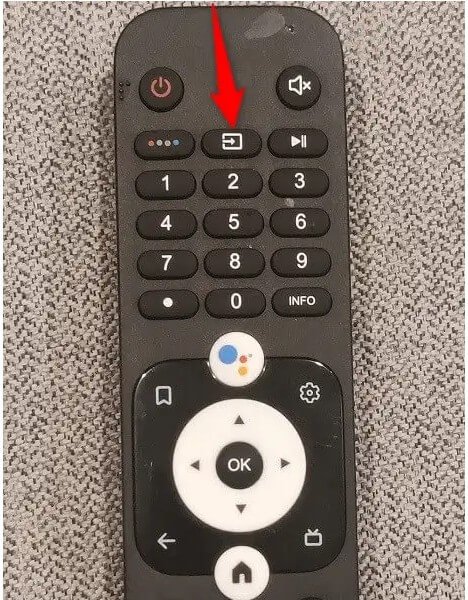
- اختر مصدر HDMI الخاص بـ Fire Stick.
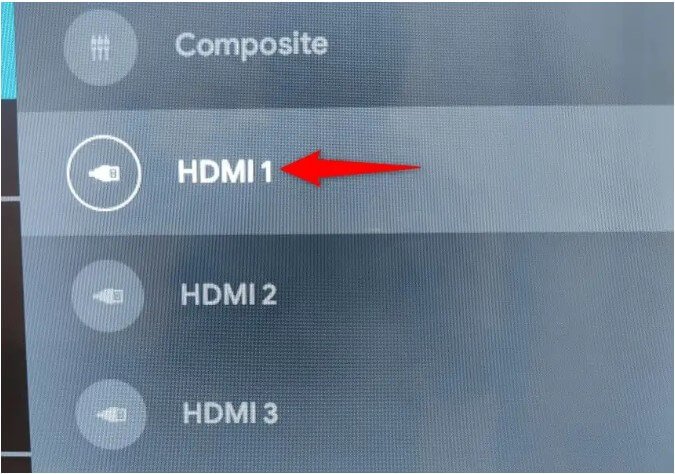
5. الانتظار لبضع دقائق
من الممكن أن Fire Stick يقوم بتثبيت تحديثات للبرامج أو تحميل الشاشة الرئيسية. في هذه الحالة، انتظر حوالي 10 دقائق حتى ينتهي الجهاز من معالجة العمليات، ثم تحقق من الشاشة الرئيسية.
6. إعادة تشغيل Fire Stick
إذا لم يعمل Fire Stick كما هو متوقع، قد تكون إعادة التشغيل هي الحل الأمثل لإصلاح شاشة Fire Stick المعطلة. ستؤدي هذه الخطوة إلى إعادة تشغيل الجهاز بالكامل، وقد تساهم في حل المشكلة.
- اضغط واستمر في الضغط على زري “Select” و”Play/Pause” في جهاز التحكم لمدة خمس ثوانٍ.

- انتظر حتى يتم إيقاف وتشغيل الجهاز مرة أخرى.
7. إعادة ضبط Fire Stick
إذا كنت قادرًا على الوصول إلى قوائم Fire Stick، يمكنك إعادة ضبط الجهاز على إعدادات المصنع لحل المشكلة. هذه الخطوة تحذف جميع التطبيقات والبيانات المخزنة على Fire Stick، وستحتاج إلى إعداد الجهاز مجددًا باستخدام حساب Amazon الخاص بك.
- افتح قائمة “الإعدادات” على Fire Stick.
- اختر “My Fire TV” من قائمة الإعدادات.
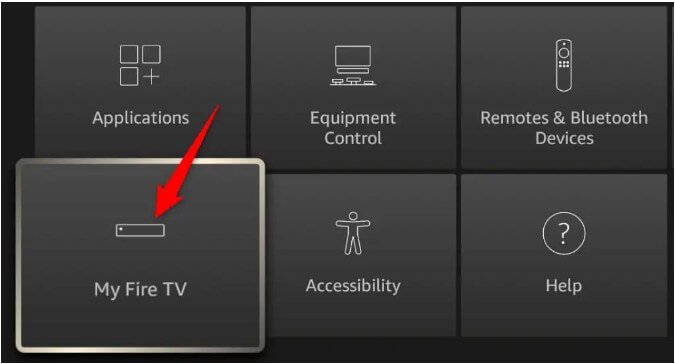
- اختر “إعادة ضبط إعدادات المصنع”.

- اختر “إعادة ضبط” للمتابعة وانتظر حتى ينتهي الجهاز من عملية إعادة التهيئة.
8. تجربة Fire Stick مع تلفاز آخر
إذا لم يعمل Fire Stick مع تلفازك الحالي، جرب توصيله بتلفاز آخر. هذه الخطوة تساعدك على التأكد مما إذا كان العطل من التلفاز أو Fire Stick.
- افصل Fire Stick من التلفاز الأول، ثم وصله بتلفاز آخر وشغل هذا التلفاز. إذا لم تظهر الواجهة الرئيسية، قد يكون Fire Stick هو السبب في المشكلة.
9. الاتصال بدعم أمازون
إذا استمرت المشكلة، يمكنك الاتصال بفريق دعم أمازون للحصول على المساعدة. يقوم فريق الدعم بتقديم حلول فنية بناءً على مشكلتك.
- افتح متصفحًا على جهازك وانتقل إلى صفحة خدمة العملاء الخاصة بأمازون. قم بتسجيل الدخول إذا لزم الأمر.
- اختر “جهاز Fire TV”.
- اختر “الجهاز لا يعمل/تالف”.

- اختر “أحتاج إلى المزيد من المساعدة”، ثم اختر “طلب مكالمة الآن” أو “الدردشة المباشرة” حسب ما تفضل.

- اشرح مشكلتك وسيقوم أحد أعضاء فريق الدعم بتوجيهك لحل المشكلة.
استعادة واجهة Fire Stick الرئيسية
بعد استعراض هذه الحلول المتنوعة، نأمل أن تكون قد تمكنت من إصلاح شاشة Fire Stick المعطلة. إذا كان لديك أي حلول أخرى أثبتت فعاليتها، فلا تتردد في مشاركتها معنا في التعليقات لمساعدة الآخرين. تذكر أن الحفاظ على جهاز Fire Stick نظيفًا وخاليًا من الغبار سيساعد في تجنب هذه المشاكل في المستقبل.